Mit zwei kurzen Prompts an Ninox AI habe ich eine Software für eine Forschungsgruppe erstellt. Der erste legt das Fundament mit Projekten und Meilensteinen, der zweite ergänzt ein Dashboard mit Kennzahlen, Auswertungen und einem Projektzeitplan. Unten findest du beide Prompts zum Kopieren und siehst, was Ninox AI jeweils daraus gemacht hat. Das ist die dritte Folge von Built in Ninox. In dieser Rubrik wähle ich eine Branche, beschreibe ihren Bedarf in einfachen Worten und zeige dir, wie du die Software selbst erstellst. Diesmal geht es ins Labor.
Noch ein Hinweis vorab: Unser Team entwickelt Ninox AI ständig weiter. Dein Ergebnis sieht deshalb vielleicht etwas anders aus als meins. Die Struktur bleibt ähnlich, und alles, was nicht passt, lässt du Ninox AI einfach anpassen.
Schritt 1: Du legst das Fundament
Für den Start reicht ein Satz, ganz ohne Projektplan oder Feldliste. Auf dem Home-Bildschirm wählst du „App mit Ninox AI erstellen" und beschreibst, was du brauchst. Mehr verlangt eine AI-native Low-Code-Plattform nicht.
Diesen Prompt verwendest du:
Ich brauche etwas, um meine Forschungsprojekte zu organisieren, mit ein paar Beispieldaten.
Bevor Ninox AI etwas verändert, zeigt sie dir das geplante Datenmodell und wartet auf dein Okay. Bei mir waren es zwei verknüpfte Tabellen. Projekte enthält Titel, Projektleitung, Fachgebiet, Status, Start, Ende, Budget und eine Beschreibung. Meilensteine erfasst Bezeichnung, Projekt, Fälligkeitsdatum und ob der Meilenstein erledigt ist. Nach einer zweiten Genehmigung hat Ninox AI die Tabellen mit acht Projekten und 16 Meilensteinen gefüllt.
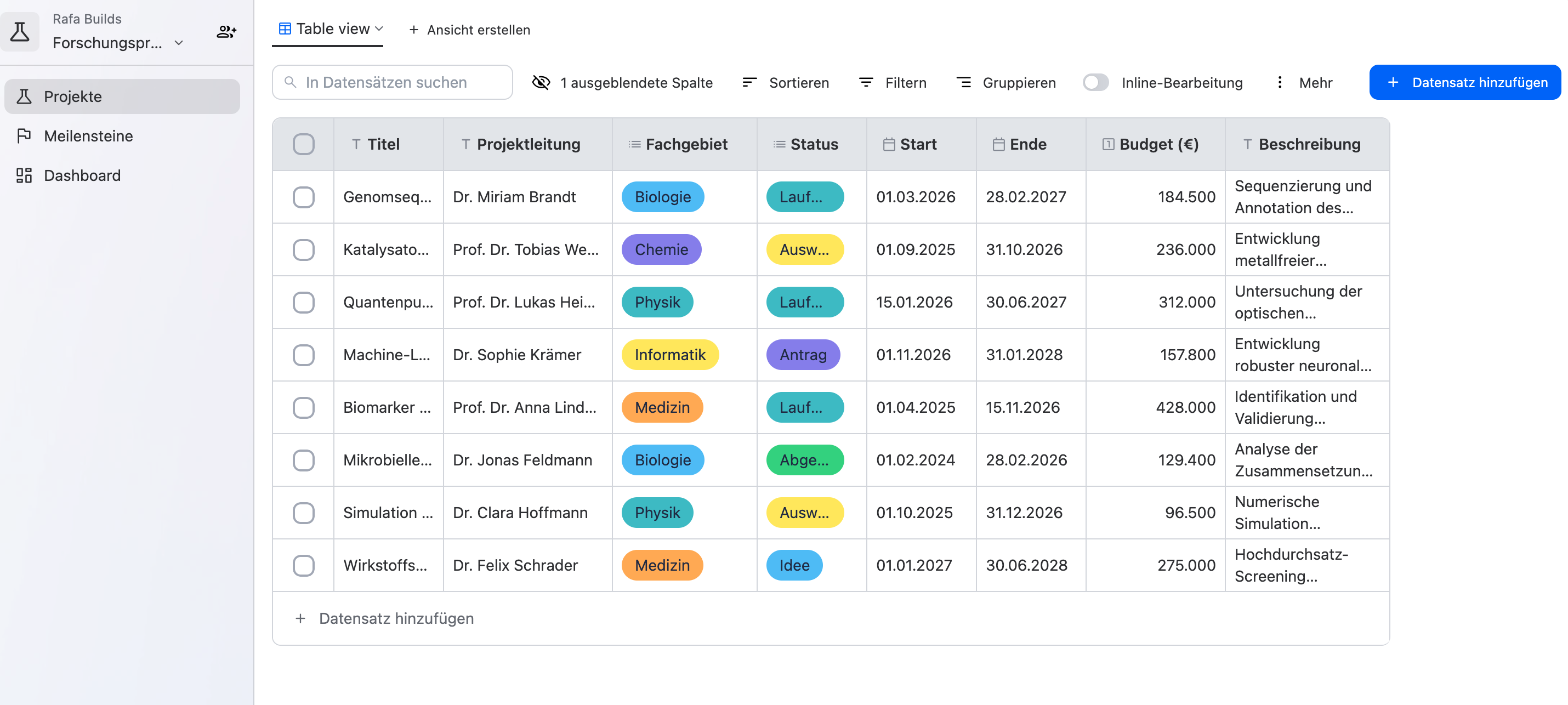
Jede Tabelle bringt Suchen, Sortieren, Filtern und Gruppieren direkt mit. In der Tabelle Projekte siehst du Projektleitung, Fachgebiet, Status, Laufzeit und Budget auf einen Blick. Fachgebiete und Status haben eigene Farben, von der ersten Idee über den Antrag bis zum abgeschlossenen Projekt.
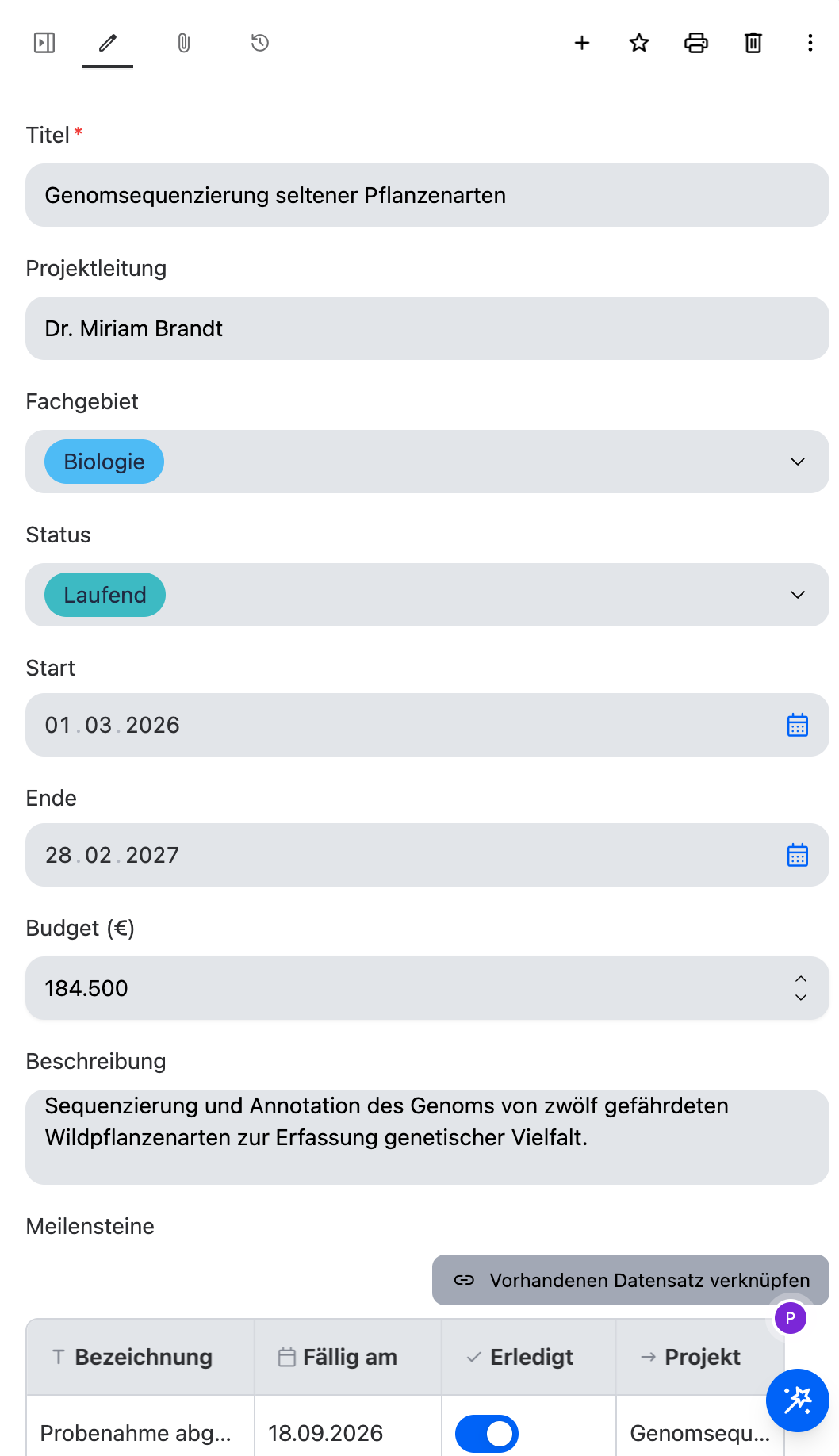
Klickst du auf ein Projekt, öffnet sich sein Datensatz als Formular. Dort bearbeitest du alle Details direkt. Darunter stehen alle Meilensteine dieses Projekts mit Fälligkeitsdatum und einem Schalter für „Erledigt". Weitere Meilensteine verknüpfst du direkt im Formular.
Schritt 2: Du ergänzt ein Dashboard
Tabellen sind ideal für die tägliche Arbeit. Als Projektleitung brauchst du aber das ganze Portfolio auf einen Blick. Also habe ich nach einem Dashboard gefragt.
Diesen Prompt verwendest du:
Füg ein Dashboard hinzu, das meine Projekte gesamt, die laufenden Projekte und das Gesamtbudget zeigt, dazu Projekte nach Status, das Budget nach Fachgebiet und einen Projektzeitplan.
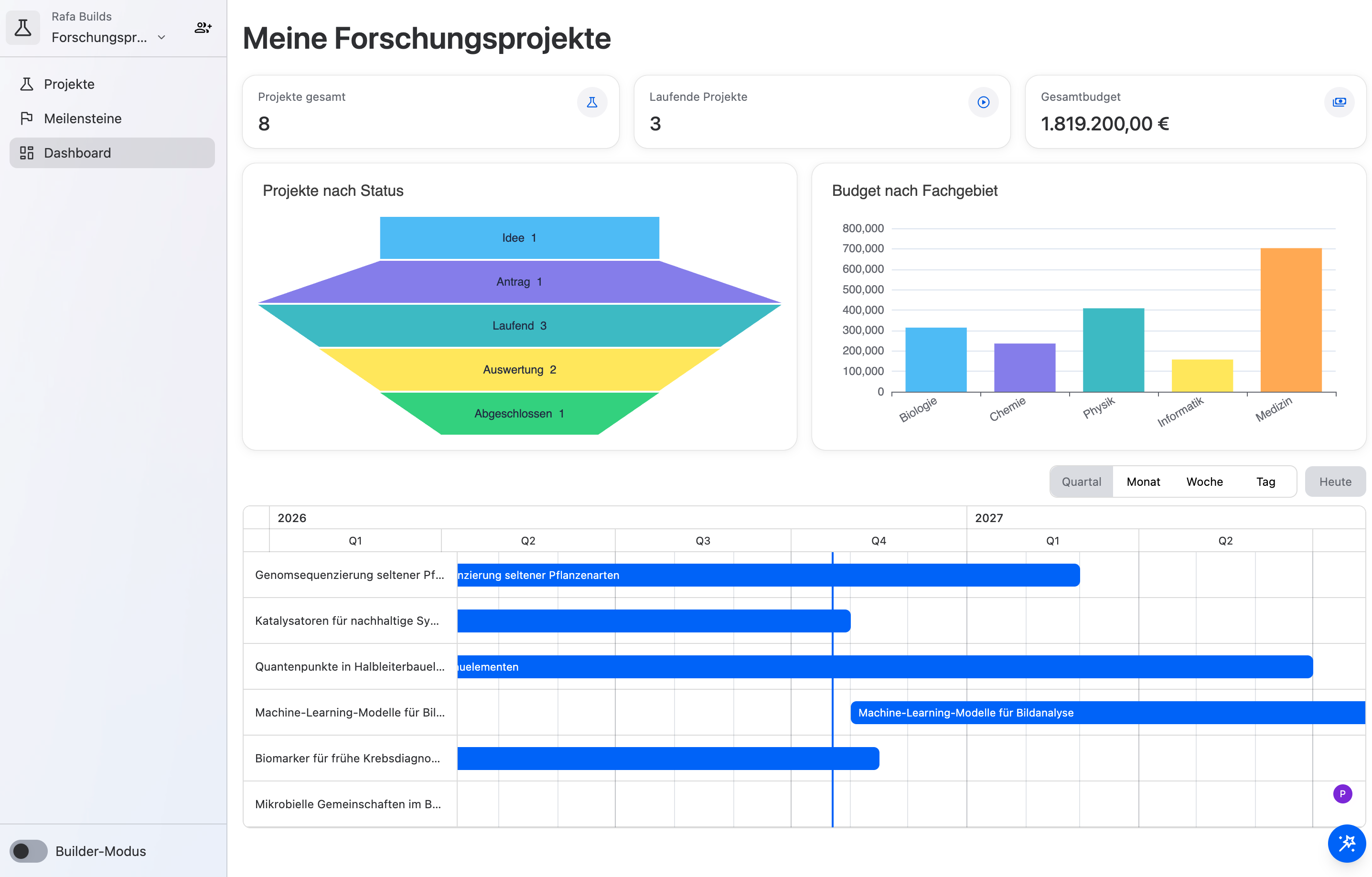
Ninox AI hat jede geplante Komponente aufgelistet und die Seite nach meiner Genehmigung erstellt. Oben stehen drei Kennzahlen für alle Projekte, die laufenden Projekte und das Gesamtbudget. Darunter begleitet ein Trichter deine Projekte von der Idee über Antrag, Laufzeit und Auswertung bis zum Abschluss. Daneben zeigt ein Balkendiagramm, wie sich das Budget auf Biologie, Chemie, Physik, Informatik und Medizin verteilt. Ganz unten liegt der Projektzeitplan als Zeitleiste mit einer Markierung für heute. Du wechselst dabei zwischen Quartal, Monat, Woche und Tag.
Wirf nach dem Erstellen kurz selbst einen Blick auf die Seite, bevor du sie mit deinem Team teilst. Sobald du mit echten Daten arbeitest, löschst du die Beispieldaten, damit sie deine Zahlen nicht verfälschen.
Übrigens: Du kannst beide Schritte auch in einer Nachricht erledigen. Ich habe es genau so gemacht und einfach „mit Dashboard und ein paar Beispieldaten" an meinen ersten Prompt gehängt.
Eine Einstellung, die du kennen solltest
Für Forschungsdaten gelten oft strenge Regeln. Deshalb hilft es, dass Erstellen und Datenzugriff in Ninox zwei getrennte Entscheidungen sind. In deinen Arbeitsbereichseinstellungen steuerst du mit einem Schalter, ob Ninox AI Datensätze lesen, hinzufügen, ändern und löschen darf.
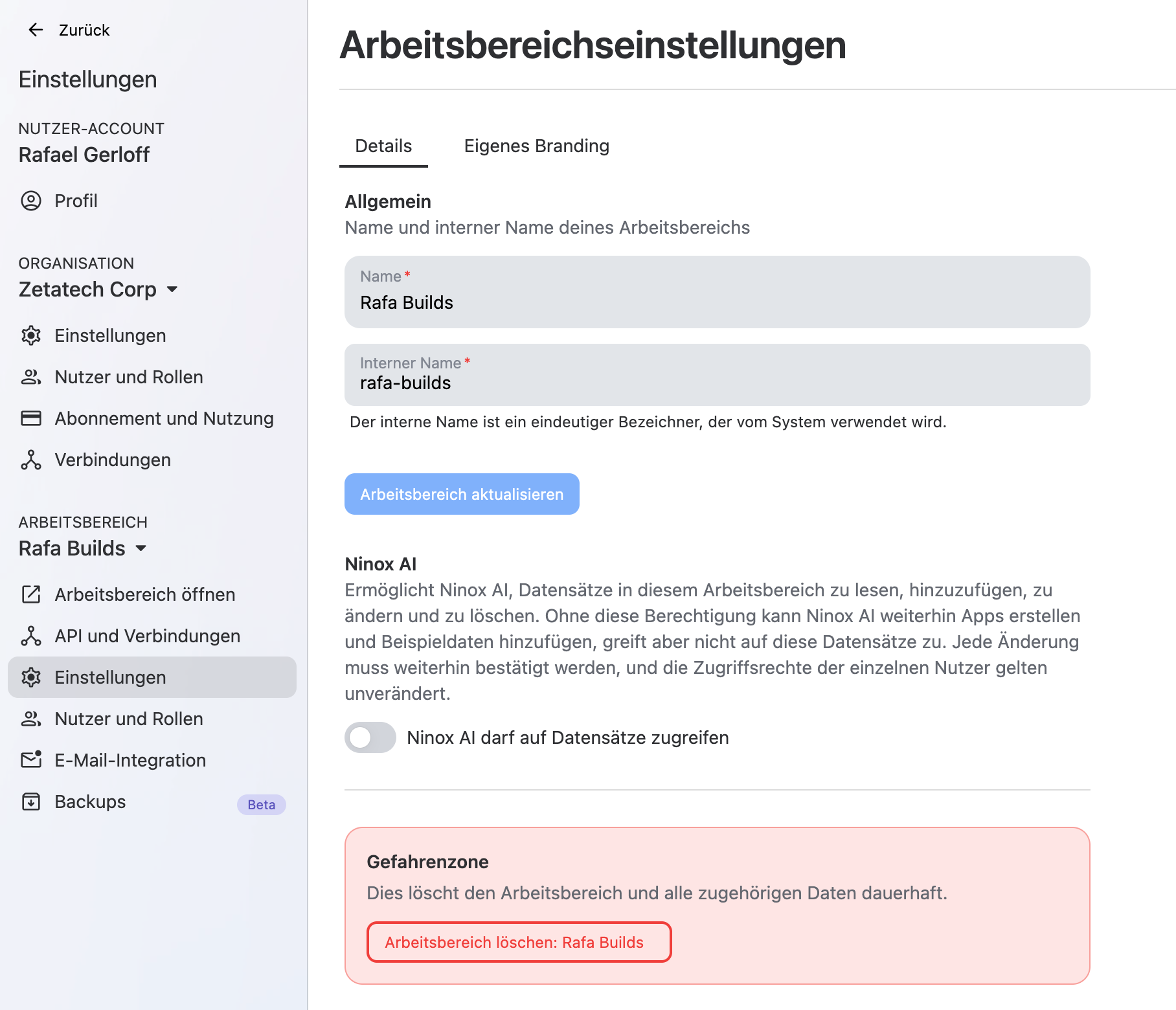
Ist der Schalter aus, erstellt Ninox AI weiterhin Software und fügt Beispieldaten hinzu, greift aber nicht auf deine Datensätze zu. Ist er an, bestätigst du trotzdem jede Änderung, und die Zugriffsrechte deines Teams gelten unverändert.
Mit diesen Prompts baust du weiter aus
Meine zwei Prompts geben dir eine funktionierende Basis für deine Forschungsgruppe. Ab hier erweiterst du dieselbe Software Schritt für Schritt in einfachen Worten. Die ersten beiden Ideen hat Ninox AI mir nach dem Erstellen sogar selbst vorgeschlagen:
Füg ein Kanban-Board hinzu, das meine Projekte nach Status zeigt.
Zeig die anstehenden Meilensteine im Dashboard an.
Berechne für jedes Projekt den Fortschritt anhand der erledigten Meilensteine.
Leg eine Tabelle für Teammitglieder an und verknüpf sie mit meinen Projekten.
Leg eine Tabelle für Publikationen an, verknüpf sie mit meinen Projekten und zeig sie vom Entwurf bis zur Veröffentlichung.
Erstell für jedes Projekt einen druckbaren Fortschrittsbericht, den ich an Förderer schicken kann.
Und weil Ninox eine Low-Code-Plattform ist, brauchst du für alles, was du hier siehst, keine einzige Zeile Skript. Wer im Team Skripting beherrscht, ergänzt bei Bedarf trotzdem eigene Logik.
Das Beste an einer Low-Code-Plattform: Nichts davon ist in Stein gemeißelt. Jede Tabelle, jedes Feld und jede Ansicht passt sich an, während deine Projekte vom Antrag bis zur Veröffentlichung wachsen.
So lange habe ich für alles gebraucht: 3 Minuten, 7 Sekunden.
Mach den nächsten Schritt und starte kostenlos mit Ninox.
Lass uns gemeinsam eine Lösung finden