Ich habe mit einem einzigen Prompt an Ninox AI eine Software erstellt, die alle Medizingeräte einer Klinik verwaltet. Sie enthält eine Gerätetabelle, die Wartungshistorie, Beispieldaten und ein Dashboard. Unten findest du den Prompt zum Kopieren und alles, was Ninox AI daraus erstellt hat. Das ist die vierte Folge von Built in Ninox. In dieser Rubrik wähle ich eine Branche, beschreibe in einfachen Worten, was sie braucht, und zeige dir, wie du es selbst erstellst. Diesmal geht es zur Visite.
Kurzer Hinweis vorab: Unser Team entwickelt Ninox AI ständig weiter, deshalb sieht dein Ergebnis vielleicht etwas anders aus als meins. Die Struktur bleibt ähnlich. Und was nicht passt, passt Ninox AI auf Zuruf an.
Ein einziger Satz legt das Fundament
Auf der Startseite wählst du „App mit Ninox AI erstellen“ und beschreibst, was du brauchst. Mehr als einen Satz brauchst du dafür nicht. Auf einer AI-nativen Low-Code-Plattform reicht ganz normale Sprache.
Diesen Prompt kannst du direkt übernehmen:
Ich brauche etwas, um die Medizingeräte in meiner Klinik zu organisieren, mit Dashboard und ein paar Beispieldaten.
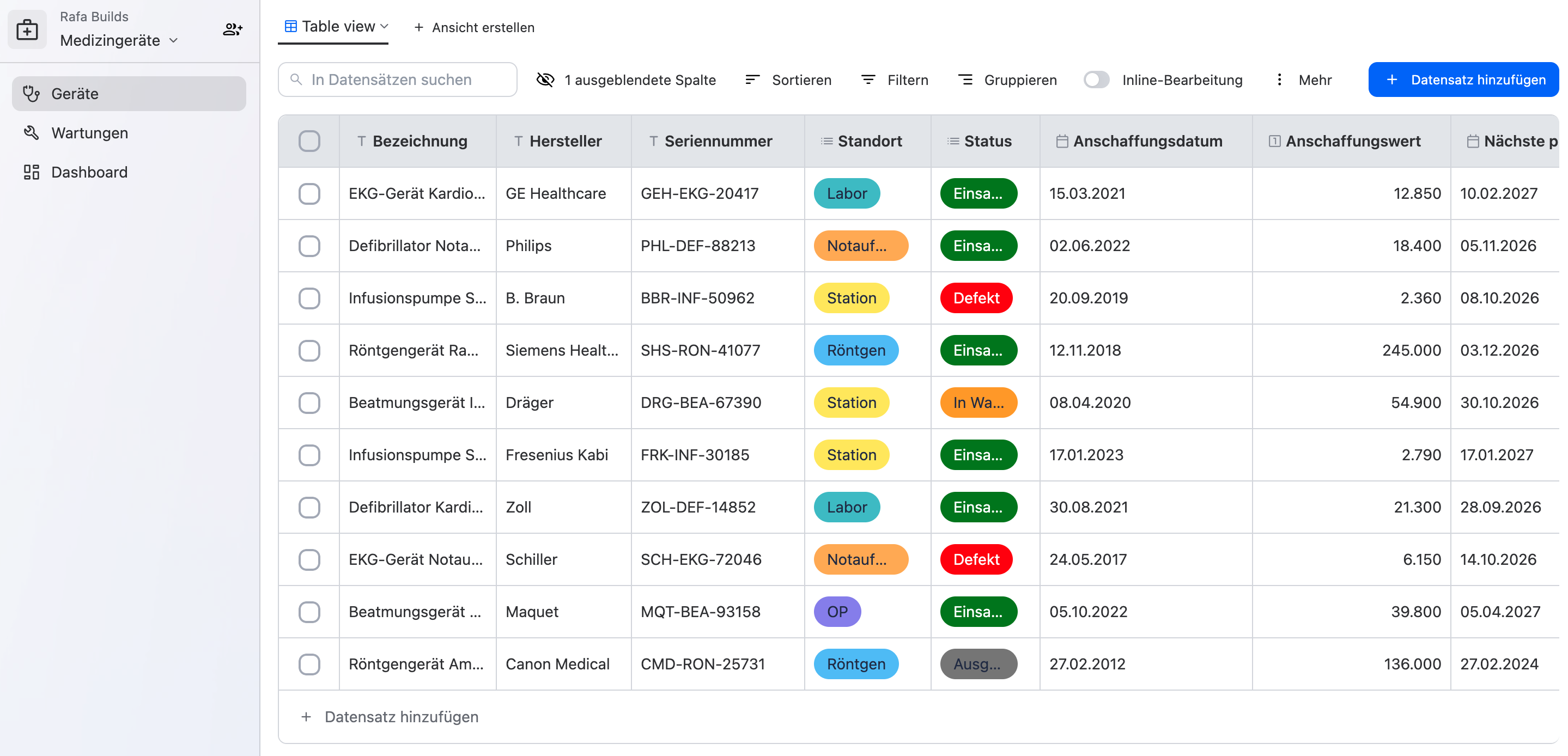
Bevor Ninox AI irgendetwas verändert hat, hat es mir das Datenmodell gezeigt und auf mein Okay gewartet. Der Vorschlag bestand aus zwei verknüpften Tabellen: Geräte und Wartungen. Zu jedem Gerät speichert die Software Hersteller, Seriennummer, Standort, Status, Anschaffungsdatum und Anschaffungswert. Ninox AI hat sogar an die nächste STK/MTK gedacht, also an die sicherheits- und messtechnischen Kontrollen.
Jede Wartung hängt an einem Gerät. Sie hält fest, welche Art von Wartung es war, wann sie stattfand, was sie gekostet hat und wer sie durchgeführt hat. Fällt also auf der Station ein Beatmungsgerät aus, siehst du seine komplette Historie und den Hersteller an einem Ort. Insgesamt hat Ninox AI dreimal um meine Freigabe gebeten: für das Datenmodell, für die Beispieldaten und für das Dashboard. Danach standen zehn Geräte und 12 Wartungen in den Tabellen.
Deine Tabellen sind vom ersten Klick an startklar
In jeder Tabelle kannst du sofort suchen, sortieren, filtern und gruppieren.
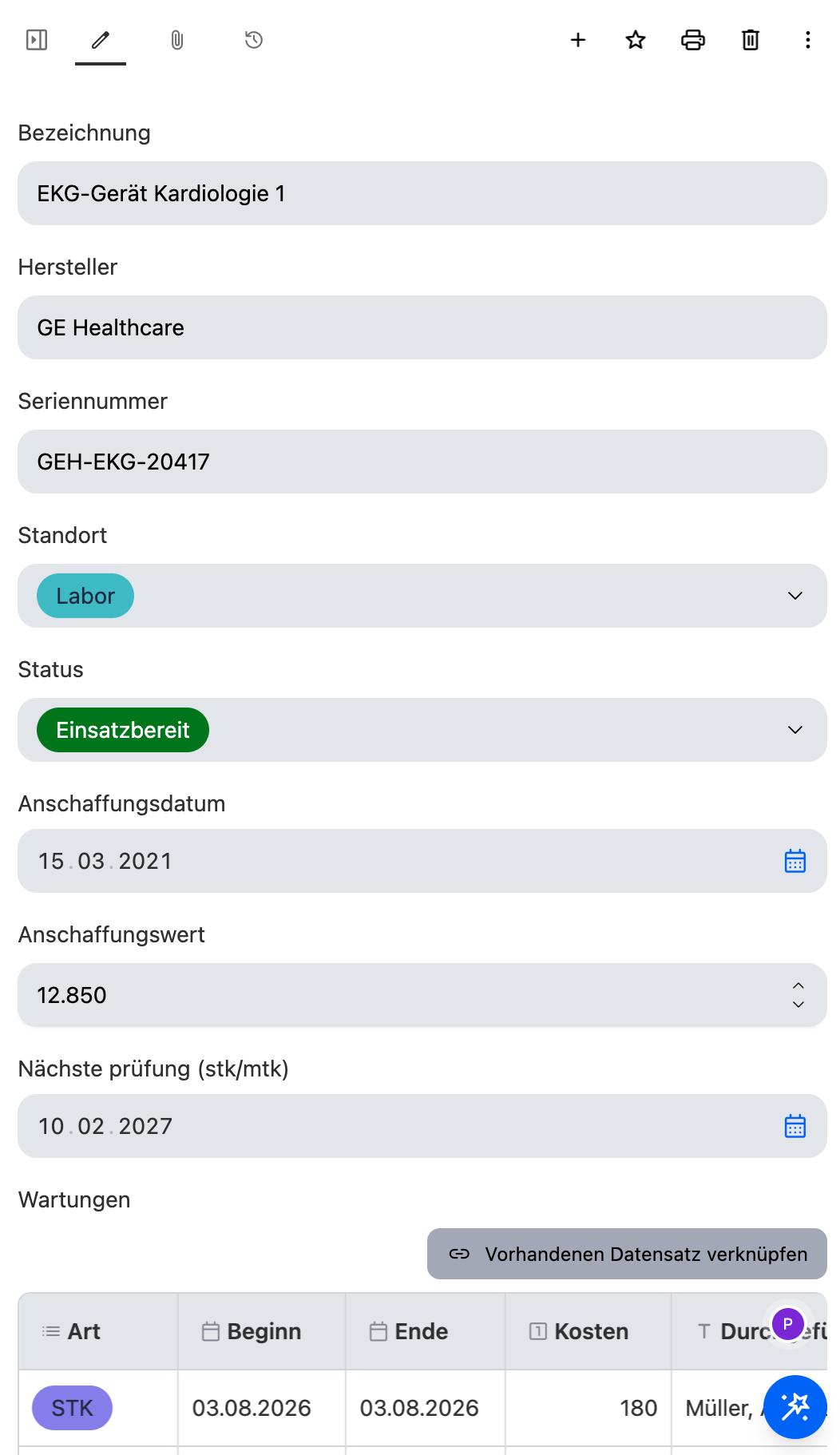
Öffnest du ein Gerät, siehst du oben alle Stammdaten. Darunter steht jede zugehörige Wartung mit Art, Datum, Kosten und dem Namen dessen, der sie durchgeführt hat. Weitere Wartungen verknüpfst du direkt im Formular, ohne es zu verlassen.
Das Dashboard zeigt dir den ganzen Gerätepark auf einen Blick
Für einzelne Geräte eignen sich Tabellen gut. Die Medizintechnik einer Klinik braucht aber das große Ganze. Deshalb habe ich das Dashboard gleich in meinen ersten Prompt gepackt.
Ninox AI hat jede Komponente aufgelistet und die Seite nach meiner Freigabe erstellt. Oben stehen drei Kennzahlen: wie viele Geräte die Klinik hat, wie viele davon defekt sind und was die Wartungen bisher gekostet haben. „Geräte nach Status“ zeigt dir, was einsatzbereit, in Wartung, defekt oder ausgemustert ist. „Geräte nach Standort“ verrät dir, wo die Technik steht, von der Notaufnahme bis zum OP. Darunter plant ein Kalender die Wartungstermine des Monats.
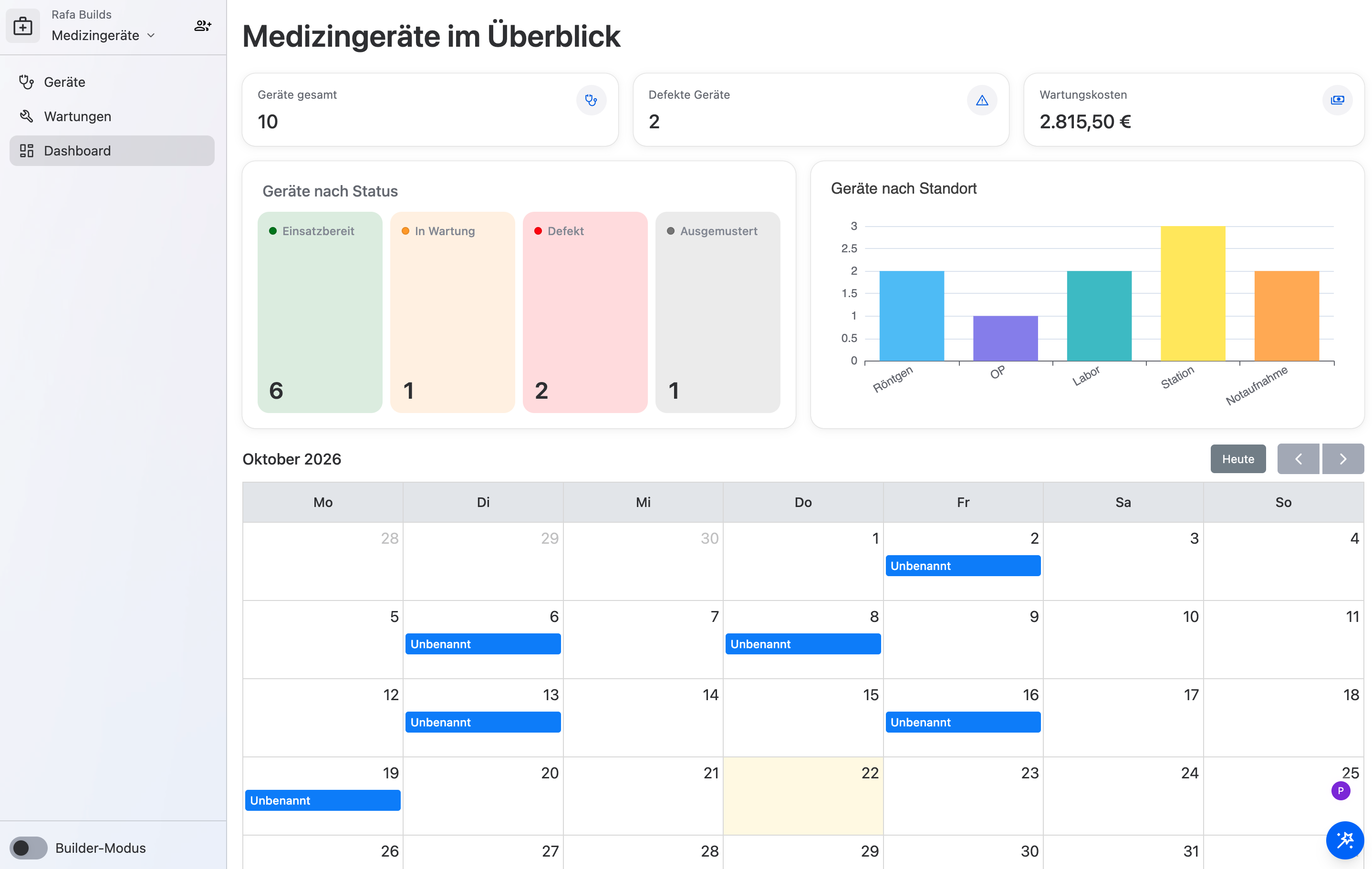
Wirf danach selbst einen kurzen Blick auf die Seite. Bei mir hießen die Kalendereinträge zum Beispiel noch „Unbenannt“. Klar, das ist ein kleiner Schönheitsfehler, aber einer der Prompts weiter unten behebt ihn in Sekunden. Lösch die Beispieldaten, bevor du mit echten Gerätedaten startest.
Du entscheidest, ob Ninox AI deine Daten sieht
Kliniken gehen sorgsam mit Daten um. In Ninox entscheidest du deshalb zwei Dinge getrennt: was Ninox AI erstellt und worauf es zugreift. In den Arbeitsbereichseinstellungen legt ein einziger Schalter fest, ob Ninox AI Datensätze lesen, hinzufügen, ändern und löschen darf.
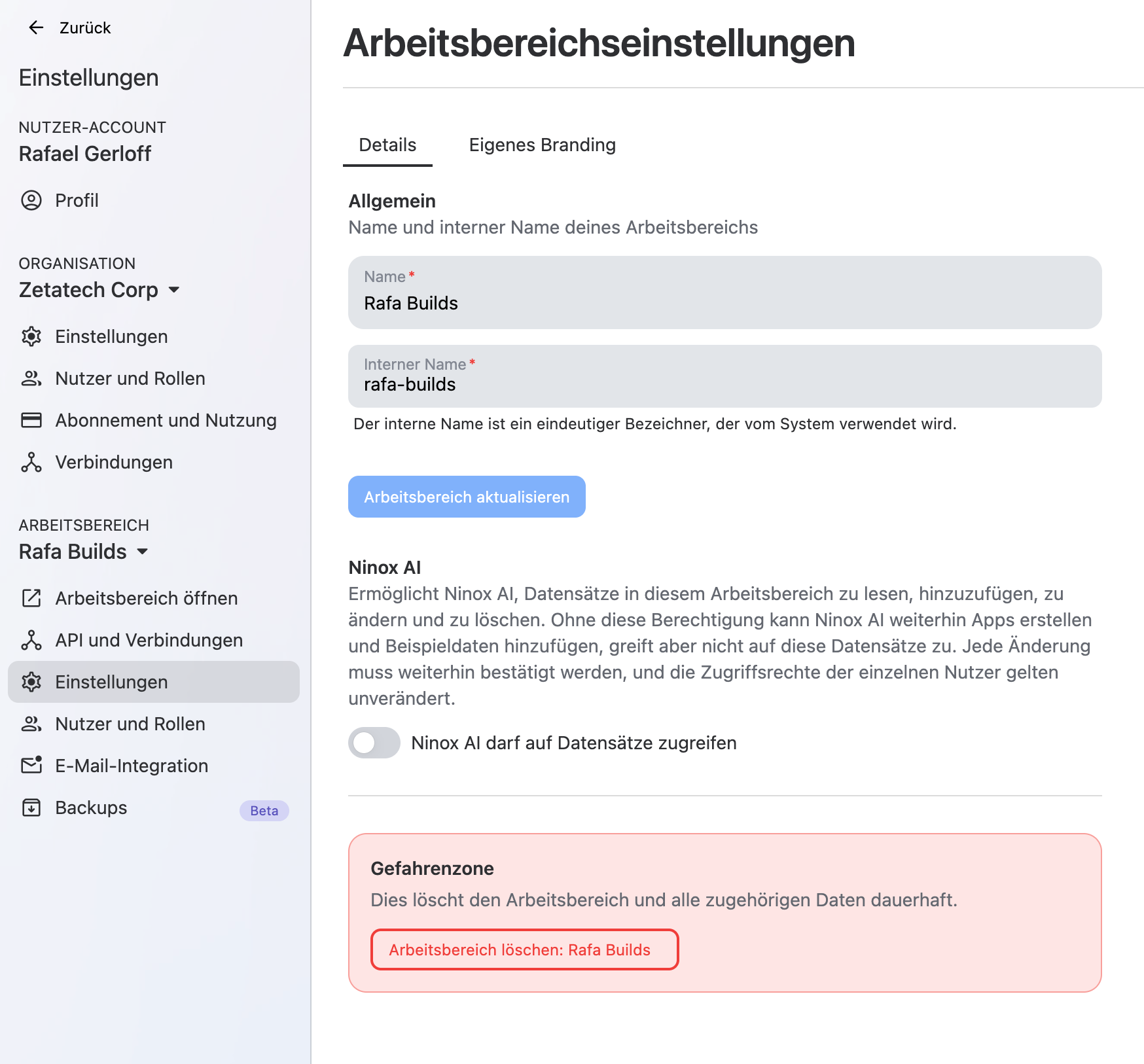
Ist der Schalter aus, erstellt Ninox AI weiterhin Software und Beispieldaten, greift aber nicht auf deine Datensätze zu. Ist er an, bestätigst du trotzdem jede Änderung. Die Zugriffsrechte jedes einzelnen Nutzers gelten dabei unverändert weiter.
Mit diesen Prompts wächst deine Geräteverwaltung weiter
Mein Prompt liefert dir ein solides Fundament für deine Geräteverwaltung. Von hier aus erweiterst du sie in einfachen Worten. Diese Prompts würde ich als Nächstes ausprobieren:
Zeig im Kalender bei jedem Eintrag das Gerät und die Art der Wartung an.
Zeig mir alle Geräte, deren nächste STK/MTK in den nächsten 30 Tagen fällig ist.
Füg ein Formular hinzu, mit dem das Stationspersonal ein defektes Gerät in Sekunden meldet.
Füg ein Kanban-Board hinzu, das alle Geräte nach Status zeigt.
Jede Abteilung soll nur ihre eigenen Geräte sehen.
Füg eine Tabelle für Lieferanten mit Garantiezeiten hinzu und verknüpf sie mit den Geräten.
Füg bei den Geräten ein Dateifeld hinzu, damit ich Handbücher und Serviceberichte direkt am Gerät ablege.
Füg ein Unterschriftsfeld hinzu, damit Techniker abgeschlossene Wartungen abzeichnen.
Und weil Ninox eine Low-Code-Plattform ist, brauchst du für alles, was du hier gesehen hast, keine Zeile Code. Wer in deinem Team skripten kann, ergänzt eigene Logik, sobald ein Prozess es verlangt.
Das Schönste an einem Start auf einer Low-Code-Plattform: Nichts davon musst du in Stein meißeln. Jede Tabelle, jedes Feld und jede Ansicht wächst mit, wenn deine Klinik neue Geräte, Abteilungen oder Wartungsroutinen bekommt.
So lange habe ich für alles gebraucht: 2 Minuten, 16 Sekunden.
Mach den nächsten Schritt.