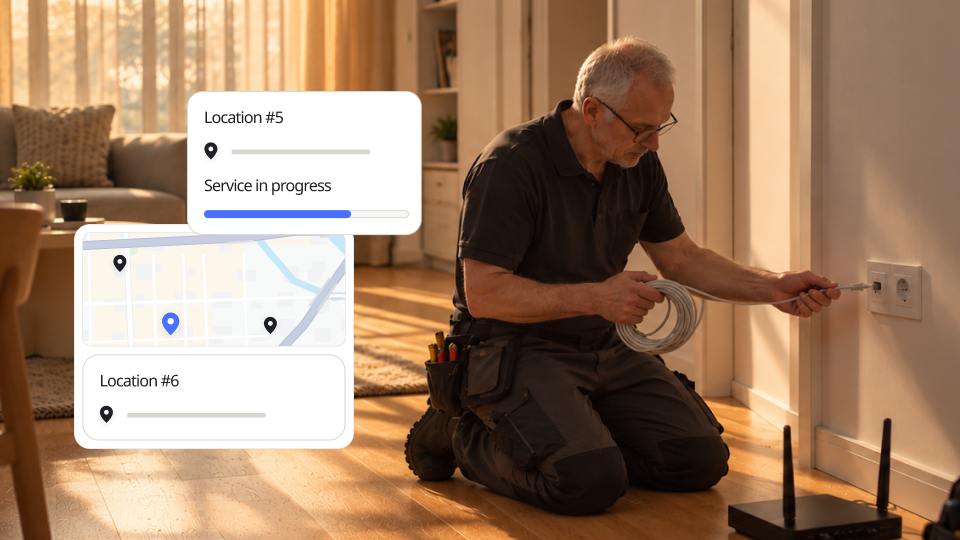
Mit zwei kurzen Prompts an Ninox AI habe ich eine Software für ein Außendienstteam erstellt. Der erste legt das Fundament mit Monteuren und Einsätzen, der zweite ergänzt ein Dashboard für die Einsatzplanung. Unten findest du beide Prompts zum Kopieren und siehst, was Ninox AI jeweils daraus gemacht hat. Das ist die zweite Folge von Built in Ninox. In dieser Rubrik wähle ich eine Branche, beschreibe ihren Bedarf in einfachen Worten und zeige dir, wie du die Software selbst erstellst. Diesmal bin ich mit dem Außendienst unterwegs.
Noch ein Hinweis vorab: Unser Team entwickelt Ninox AI ständig weiter. Dein Ergebnis sieht deshalb vielleicht etwas anders aus als meins. Die Struktur bleibt ähnlich, und alles, was nicht passt, lässt du Ninox AI einfach anpassen.
Schritt 1: Du legst das Fundament
Für den Start reichen zwei Sätze, ganz ohne Feldliste oder Tourenplan. Auf dem Home-Bildschirm wählst du „App mit Ninox AI erstellen" und beschreibst, was du brauchst. Mehr verlangt eine AI-native Low-Code-Plattform nicht.
Diesen Prompt verwendest du:
Ich brauche etwas, um mein Außendienstteam zu organisieren. Füg ein paar Beispieldaten hinzu.
Bevor Ninox AI etwas verändert, zeigt sie dir das geplante Datenmodell und wartet auf dein Okay. Bei mir waren es zwei verknüpfte Tabellen. Monteure enthält Name, Telefon und Region. Einsätze erfasst Titel, Kunde, Adresse, Monteur, Status, Priorität, Termin und Dauer in Stunden. Nach einer zweiten Genehmigung hat Ninox AI die Tabellen mit fünf Monteuren und 20 Einsätzen gefüllt. Die Regionen Nord, Süd, Ost und West hat sie selbst gewählt, und du änderst sie jederzeit.
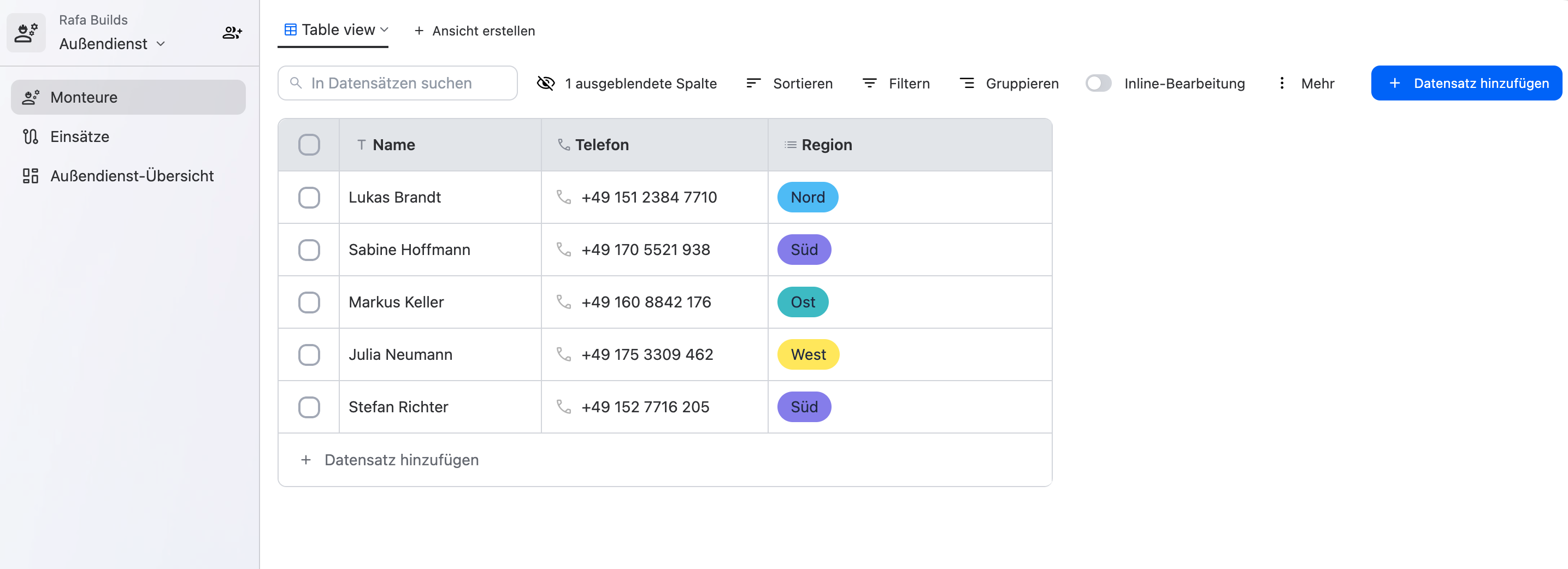
Jede Tabelle bringt Suchen, Sortieren, Filtern und Gruppieren direkt mit. Ein Klick auf einen Monteur öffnet seinen Datensatz als Formular. Darunter stehen alle Einsätze, die ihm zugeordnet sind, mit Kunde, Adresse, Status und Priorität.
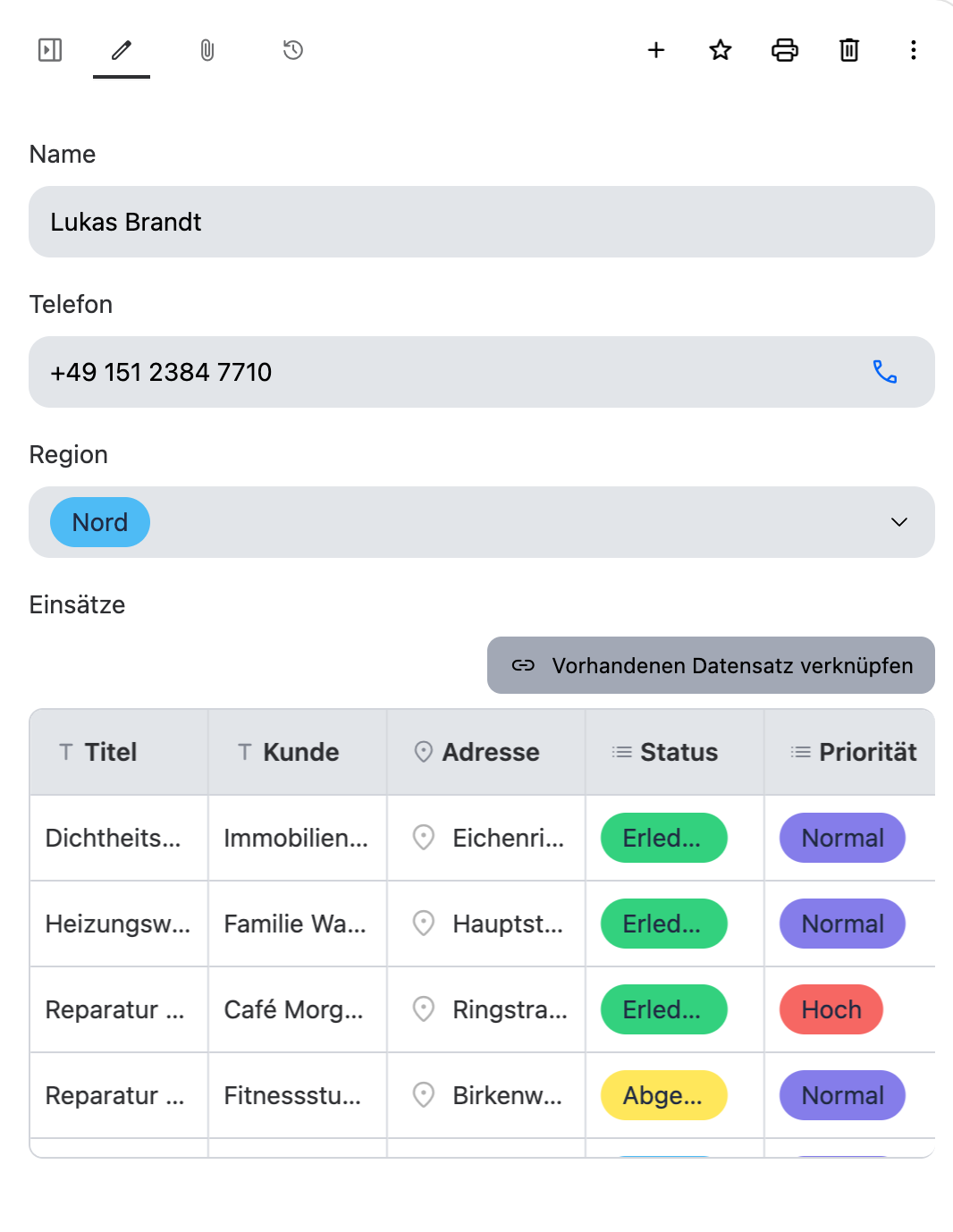
Ehrlich gesagt hat mich ein Satz in der Zusammenfassung kurz stutzig gemacht: Ob die Beispiel-Einsätze den Monteuren zugeordnet sind, hat Ninox AI nicht geprüft. Sie sagt dir das aber offen und zeigt dir, wo du nachschauen kannst. Bei mir war alles richtig verknüpft.
Schritt 2: Du ergänzt ein Dashboard für die Einsatzplanung
Tabellen sind ideal für einzelne Einsätze. Für die Planung brauchst du aber den Überblick. Also habe ich nach einem Dashboard gefragt.
Diesen Prompt verwendest du:
Füg ein Dashboard hinzu, das meine Einsätze gesamt, die geplanten Einsätze und die geplanten Stunden zeigt, dazu Einsätze nach Status, Stunden pro Priorität und einen Einsatzkalender.
Ninox AI hat jede geplante Komponente aufgelistet und die Seite nach meiner Genehmigung erstellt. Oben stehen drei Kennzahlen. Darunter siehst du, wie viele Einsätze geplant, unterwegs, erledigt oder abgesagt sind, und wie sich die Stunden auf die Prioritäten verteilen. Im Einsatzkalender steht jeder Termin mit seinem Titel, vom Pumpenwechsel bis zum Wasserrohrbruch.
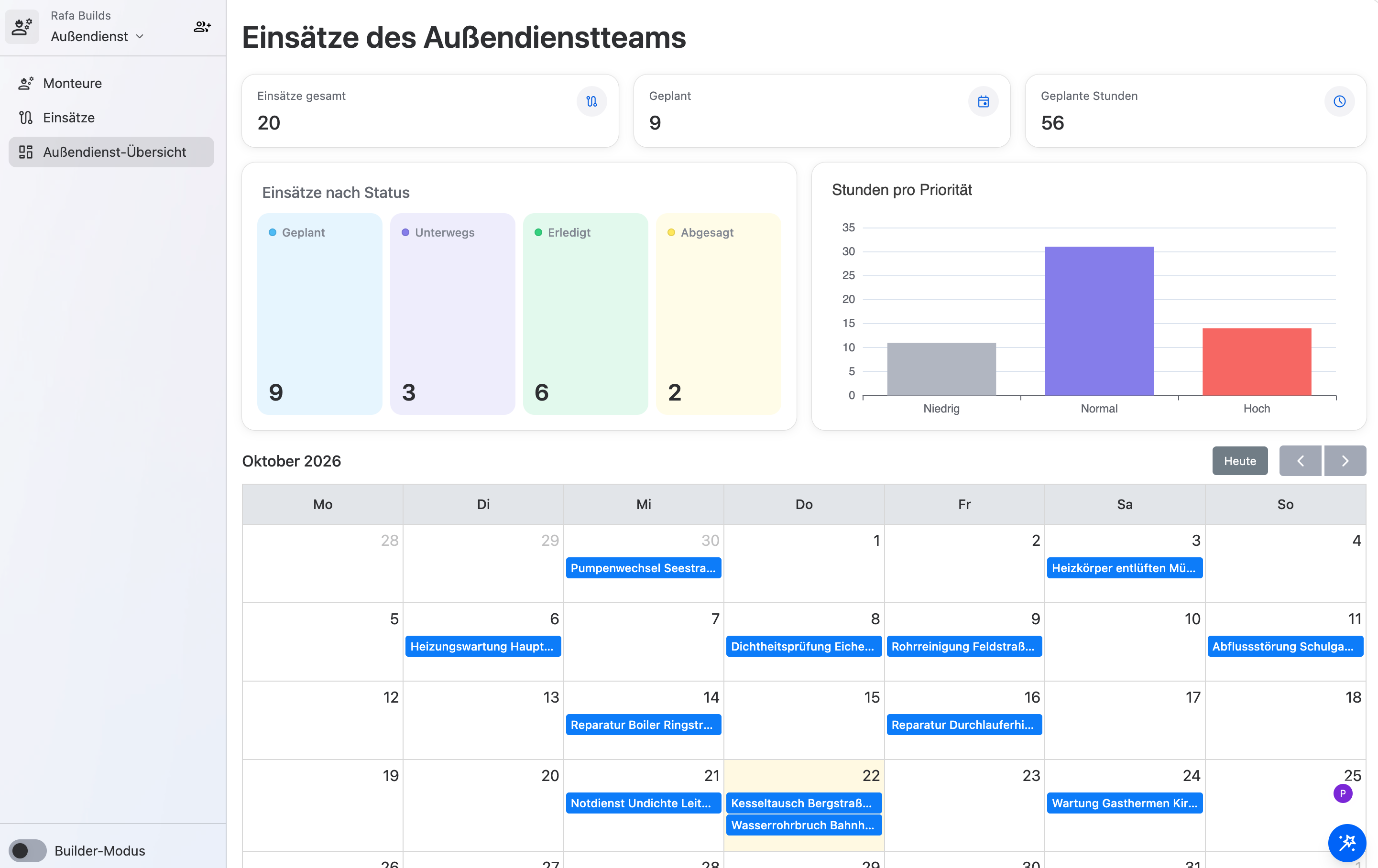
Die Abfragen des Dashboards liefen laut Ninox AI fehlerfrei, optisch getestet hat sie die Seite aber nicht. Ich habe deshalb kurz selbst draufgeschaut, und das empfehle ich dir auch.
Übrigens: Du kannst beide Schritte auch in einer Nachricht erledigen. Schreib dazu einfach „Füg ein Dashboard und ein paar Beispieldaten hinzu" an deinen ersten Prompt.
Eine Einstellung, die du kennen solltest
Erstellen und Datenzugriff sind in Ninox zwei getrennte Entscheidungen. In deinen Arbeitsbereichseinstellungen steuerst du mit einem Schalter, ob Ninox AI Datensätze lesen, hinzufügen, ändern und löschen darf.
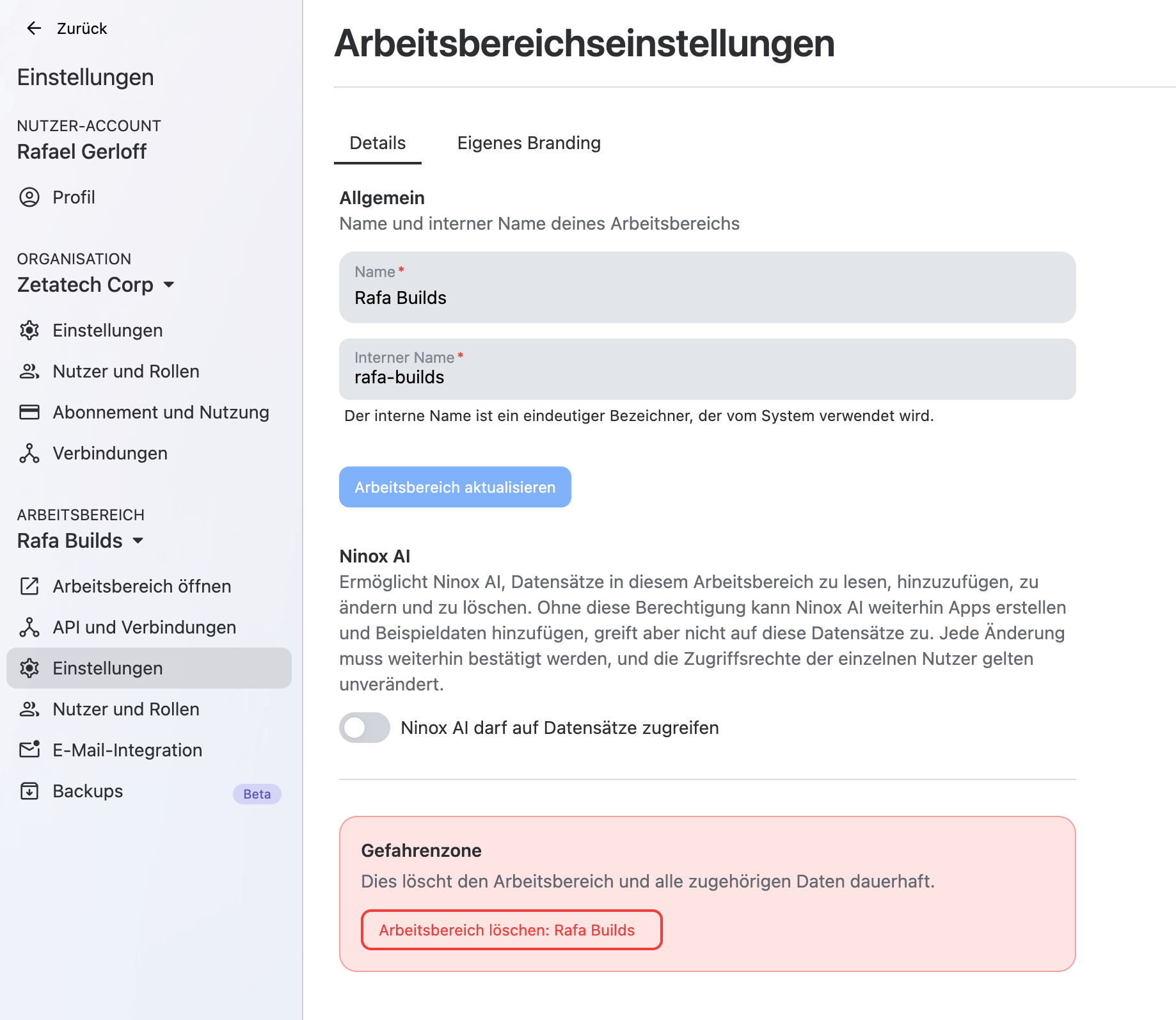
Ist der Schalter aus, erstellt Ninox AI weiterhin Software und fügt Beispieldaten hinzu, greift aber nicht auf deine Datensätze zu. Ist er an, bestätigst du trotzdem jede Änderung, und die Zugriffsrechte deines Teams gelten unverändert.
Mit diesen Prompts baust du weiter aus
Meine zwei Prompts geben dir eine funktionierende Basis für deinen Außendienst. Ab hier erweiterst du dieselbe Software Schritt für Schritt in einfachen Worten. Diese Prompts würde ich als Nächstes ausprobieren:
Leg eine eigene Tabelle für Kunden an und verknüpf sie mit meinen Einsätzen.
Füg den Einsätzen ein Unterschriftsfeld hinzu, damit Kunden die erledigte Arbeit vor Ort bestätigen.
Jeder Monteur soll nur die Einsätze sehen, die ihm zugeordnet sind.
Füg ein Kanban-Board hinzu, das meine Einsätze nach Status zeigt, damit ich die Woche planen kann.
Über Connectors holst du außerdem Kunden- und Rechnungsdaten aus Lexware Office, sevdesk oder Sage Accounting in Ninox.
Und weil Ninox eine Low-Code-Plattform ist, brauchst du für alles, was du hier siehst, keine einzige Zeile Skript. Wer im Team Skripting beherrscht, ergänzt bei Bedarf trotzdem eigene Logik.
Das Beste an einer Low-Code-Plattform: Nichts davon ist in Stein gemeißelt. Jede Tabelle, jedes Feld und jede Ansicht passt sich an, sobald dein Team wächst oder neue Regionen dazukommen.
So lange habe ich für alles gebraucht: 2 Minuten, 53 Sekunden.
Mach den nächsten Schritt und starte kostenlos mit Ninox.
Lass uns gemeinsam eine Lösung finden